
使用[云崽]的[ws插件]使用icqq连接DDBOT
大约 3 分钟使用指南tutorial
安装云崽
①安装前置
- 请安装Git,已有可跳过
- 下载node.js
- 右键鼠标打开
Open Git Bash here
Win11需先点击显示更多选项后才显示Open Git Bash here
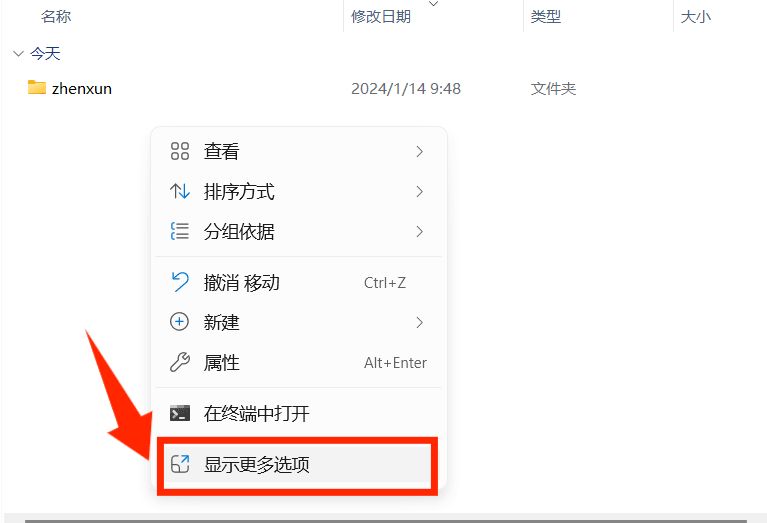
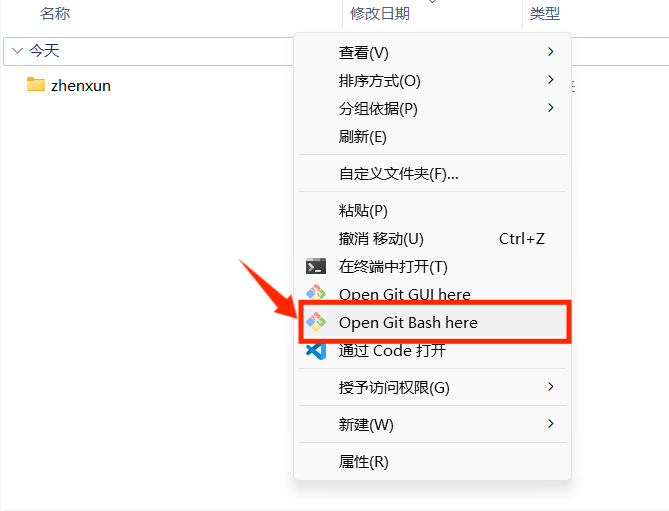
然后运行下方命令
bash <(curl -L https://gitee.com/SHIKEAIXY/zhenxun/raw/master/Yunzai.sh)如果不想使用sh一键下载可点击此处手动下载
2.1. 在cmd依次输入以下内容并回车
git clone --depth 1 https://gitee.com/TimeRainStarSky/Yunzai ./Yunzai/TRSS-Yunzaicd Yunzai/TRSS-Yunzainpm --registry=https://registry.npmmirror.com install pnpm -g//可选
pnpm config set registry https://registry.npmmirror.comgit clone --depth=1 https://gitee.com/xiaoye12123/ws-plugin.git ./plugins/ws-plugin/pnpm icd ..git clone --depth 1 -b redis https://gitee.com/SHIKEAIXYY/Trss-ComWeChat-Yunzai.git ./redis②说明
安装完的
云崽和数据库在你bat运行的同级目录Yunzai的文件夹中redis为数据库Trss-Yunzai为机器人本体
③启动云崽
请打开
Yunzai文件夹运行
redis数据库(运行redis/双击我启动redis.bat即可)启动机器人并配置
- 在
TRSS-Yunzai目录下cmd输入node app即可
node app手动部署签名api(如果打算使用他人的api可跳过)
①下载java
2.安装完成后打开cmd运行java查看是否有输出
如果没有输出点击此处查看如何配置变量,如果你看不懂那就没办法了
配置完成后重新启动服务器后再打开cmd运行java查看是否有输出
②使用
1.下载Qsign(请在Yunzai目录克隆)
git clone --depth 1 https://gitee.com/SHIKEAIXYY/Qsign2.运行一键startAPI.bat启动签名,自行根据提示配置TRSS路径
没有闪退即可使用(默认使用8.9.78版本)
3.切记api不要关闭!!!
④机器人配置
等待Bot的启动完成
对
该窗口(运行Yunzai的Cmd)输入以下内容并回车
- 上方自建签名
#QQ签名http://127.0.0.1:801/sign?key=114514- 使用他人签名
#QQ签名https://huai-huai-8-9-78.hf.space/sign?key=ngm- 对
该窗口(运行Yunzai的Cmd)输入以下内容并回车
- 密码登录:QQ号 114514 密码 1919810 登录设备 安卓手机(1)/平板(2)
#QQ设置114514:1919810:2设置主人:发送
#设置主人,日志获取验证码并发送(QQ设置主人)触发滑动验证,需要获取ticket通过验证,请选择获取方式:
这里选择 0.自动获取ticket 进行扫码即可连接本地bot(给云崽机器人QQ发送)
#ws添加连接DDBOT,1ws://127.0.0.1:15630/ws- 发送
#ws查看连接来查看是否连接成功
出现带以下内容的图片,则代表连接成功
连接名字: DDBOT
连接类型: 1
当前状态: 已连接
注意不要关闭云崽和DDBOT本体
如果连接失败大概率就是你关了DDBOT或者DDBOT启动失败了
更新ICQQ
私库ICQQ,需你的 GitHub 账号(且在库内)
pnpm login --scope=@icqqjs --auth-type=legacy --registry=https://npm.pkg.github.com
pnpm add icqq@npm:@icqqjs/icqq